

Ce tutoriel est une version à jour de ceux de Robin : Forcer Minecraft à utiliser sa carte graphique Nvidia et Forcer Minecraft à utiliser sa carte graphique AMD. Au lieu d'utiliser l'application associée à la carte graphique, celui-ci utilise les paramètres de Windows.
Sur PC portable, Minecraft a tendance à utiliser la carte graphique intégrée au processeur (qui consomme peu d'énergie) plutôt que la carte graphique dédiée (qui est plus performante).
Pour voir quelle carte Minecraft utilise, celle-ci devrait s'afficher au milieu à droite lorsque vous faites
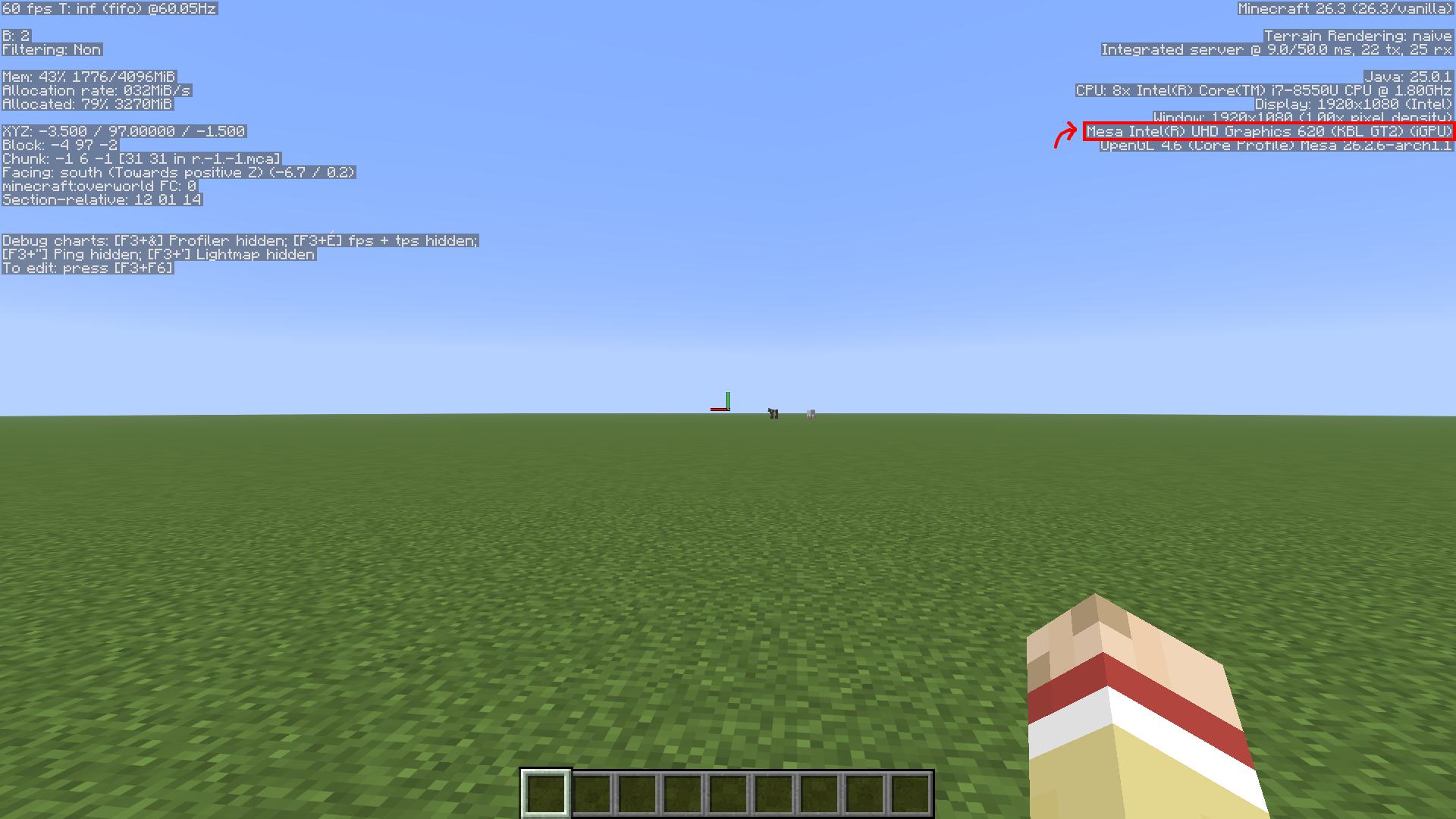 Les cartes intégrées contiennent généralement Intel, tandis que les cartes dédiées contiennent généralement AMD ou Nvidia.
Le changement s'effectue au niveau de l'exécutable ; différents launchers et différentes versions du jeu utiliseront différents exécutables Java, donc il faudra potentiellement faire ce tutoriel plusieurs fois.
À la fin de cette étape, vous devriez avoir dans votre presse-papier un chemin similaire à celui-ci :
Il y a deux manières principales de procéder :
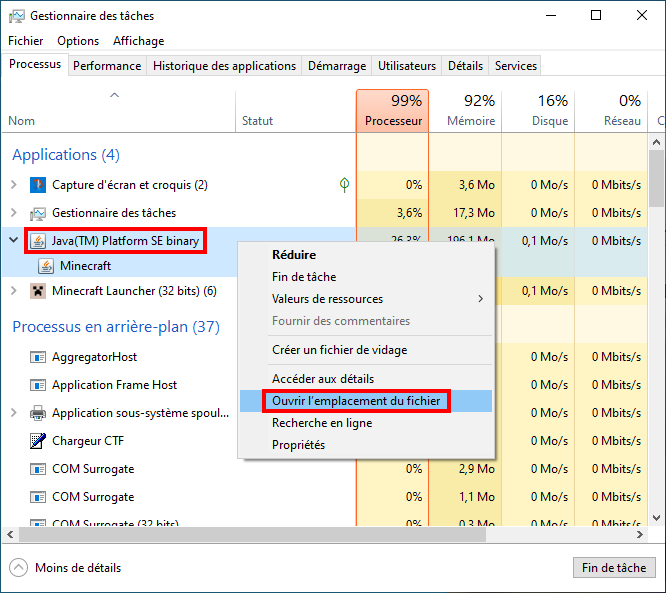
Pour Windows 10, au lieu de faire Clique droit, il faut faire Maj (Shift) et Clique droit en même temps.
Remarque : l'exécutable Java pourrait avoir une des deux icônes suivantes, la 2e étant Duke la mascotte :


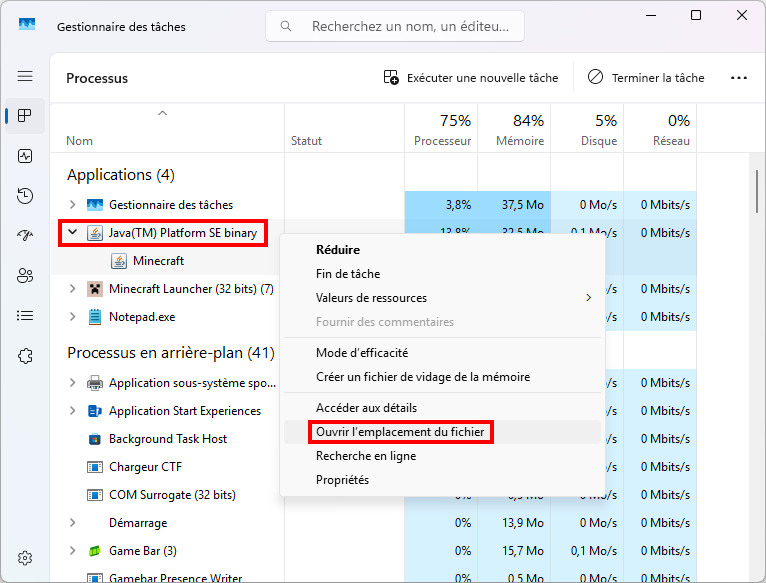
Il se peut aussi que Minecraft soit caché sous un des processus suivants, auquel cas il faudrait cliquer sur le chevron
Java est installé dans un dossier qui dépend du launcher et de la version du jeu ;
En remplaçant
Cherchez l'application ajoutée, puis modifiez Préférence GPU sur ce que vous souhaitez. Relancez ensuite Minecraft.
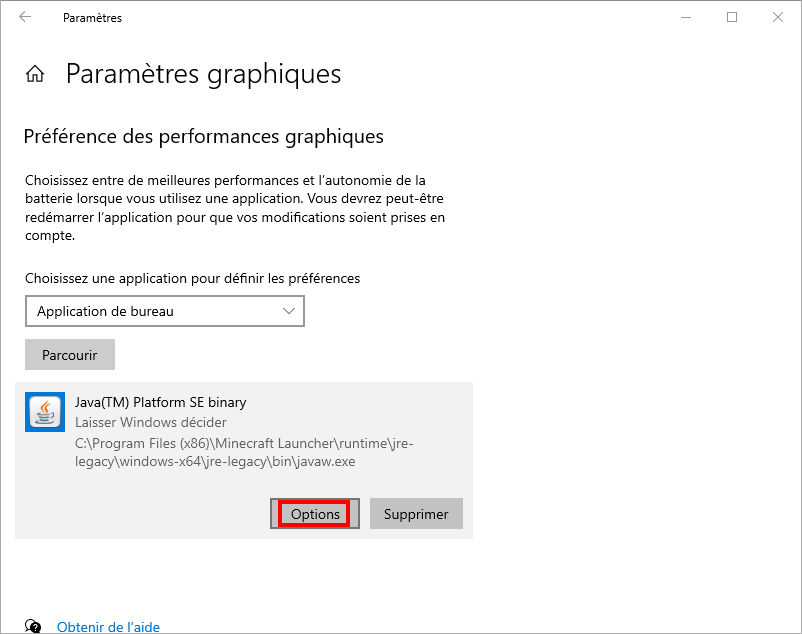
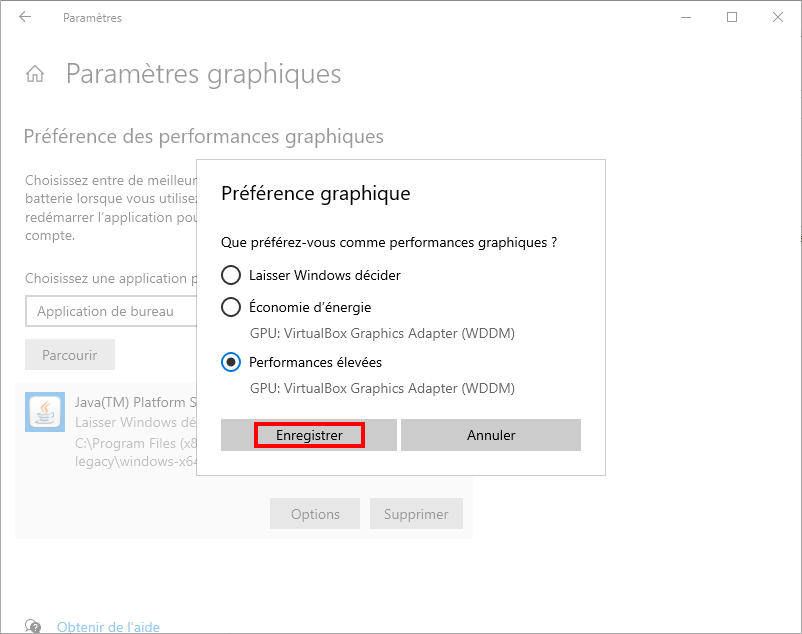
Cherchez l'application ajoutée, puis faites Options, modifier ce que vous souhaitez, et faites Enregistrer. Relancez ensuite Minecraft.
En cas de problème (par ex. de mauvaises performances), vous pouvez aussi créer une nouvelle discussion dans Support Minecraft :
https://minecraft.fr/forum/forums/support-minecraft.4/post-thread
Introduction
Sur PC portable, Minecraft a tendance à utiliser la carte graphique intégrée au processeur (qui consomme peu d'énergie) plutôt que la carte graphique dédiée (qui est plus performante).
Pour voir quelle carte Minecraft utilise, celle-ci devrait s'afficher au milieu à droite lorsque vous faites
F3 :Trouver l'exécutable de Java
Le changement s'effectue au niveau de l'exécutable ; différents launchers et différentes versions du jeu utiliseront différents exécutables Java, donc il faudra potentiellement faire ce tutoriel plusieurs fois.
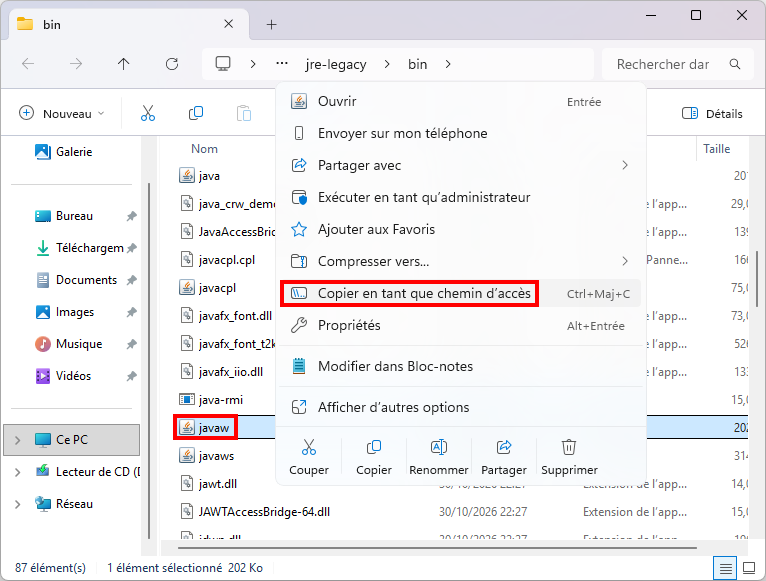
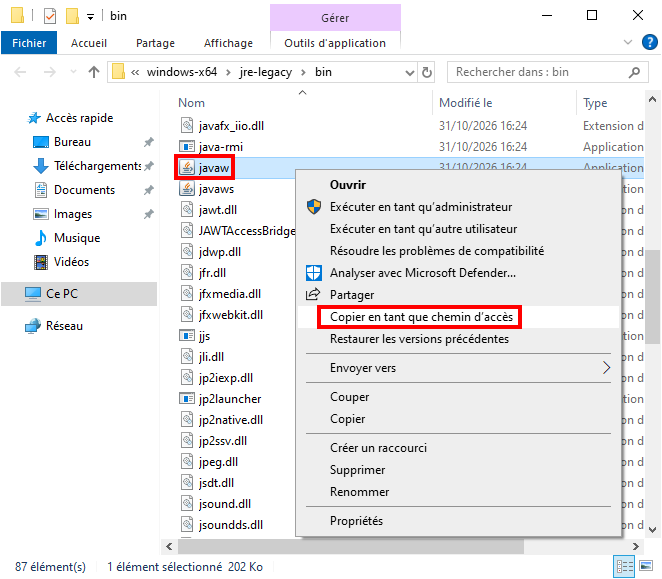
À la fin de cette étape, vous devriez avoir dans votre presse-papier un chemin similaire à celui-ci :
Code:
"C:\Program Files (x86)\Minecraft Launcher\runtime\jre-legacy\windows-x64\jre-legacy\bin\javaw.exe"Il y a deux manières principales de procéder :
En lançant le jeu
Lancez le jeu, puis ouvrez un Gestionnaire des tâches. Cherchez Minecraft, puis faites Clique droit > Ouvrir l'emplacement du fichier. Dans l'Explorateur de fichiers qui vient de s'ouvrir, faites Clique droit (sur lejavaw en surbrillance) > Copier en tant que chemin d'accès.Pour Windows 10, au lieu de faire Clique droit, il faut faire Maj (Shift) et Clique droit en même temps.
Remarque : l'exécutable Java pourrait avoir une des deux icônes suivantes, la 2e étant Duke la mascotte :
Il se peut aussi que Minecraft soit caché sous un des processus suivants, auquel cas il faudrait cliquer sur le chevron
∨ pour dérouler le nœud :- Java(TM) Platform SE Binary
- OpenJDK platform binary
- Minecraft Launcher
Sans lancer le jeu
Si le jeu se lance, il est plus simple de suivre la section ci-dessus, et de passer cette section.Java est installé dans un dossier qui dépend du launcher et de la version du jeu ;
Code:
{launcher}\runtime\{java}\windows-x64\{java}\bin\javaw.exe{launcher} par :- Si installé depuis le Microsoft Store :
Code:%localappdata%\Packages\Microsoft.4297127D64EC6_8wekyb3d8bbwe\LocalCache\Local\
- Si installé en dehors du Microsoft Store :
Code:C:\Program Files (x86)\Minecraft Launcher\ C:\Program Files (x86)\Minecraft\
{java} par :java-runtime-epsilon(Java 25) pour Minecraft ⩾ 26.1java-runtime-delta(Java 21) pour Minecraft 1.20.5 – 1.21.11java-runtime-gamma(Java 21) pour Minecraft 1.19 – 1.20.4java-runtime-beta(Java 17) pour Minecraft 1.18 – 1.18.2java-runtime-alpha(Java 16) pour Minecraft 1.17 – 1.17.1jre-legacy(Java 8) pour Minecraft ⩽ 1.16.5
Code:
%localappdata%\Packages\Microsoft.4297127D64EC6_8wekyb3d8bbwe\LocalCache\Local\runtime\java-runtime-delta\windows-x64\java-runtime-delta\bin\javaw.exeChanger la carte graphique
Windows 11
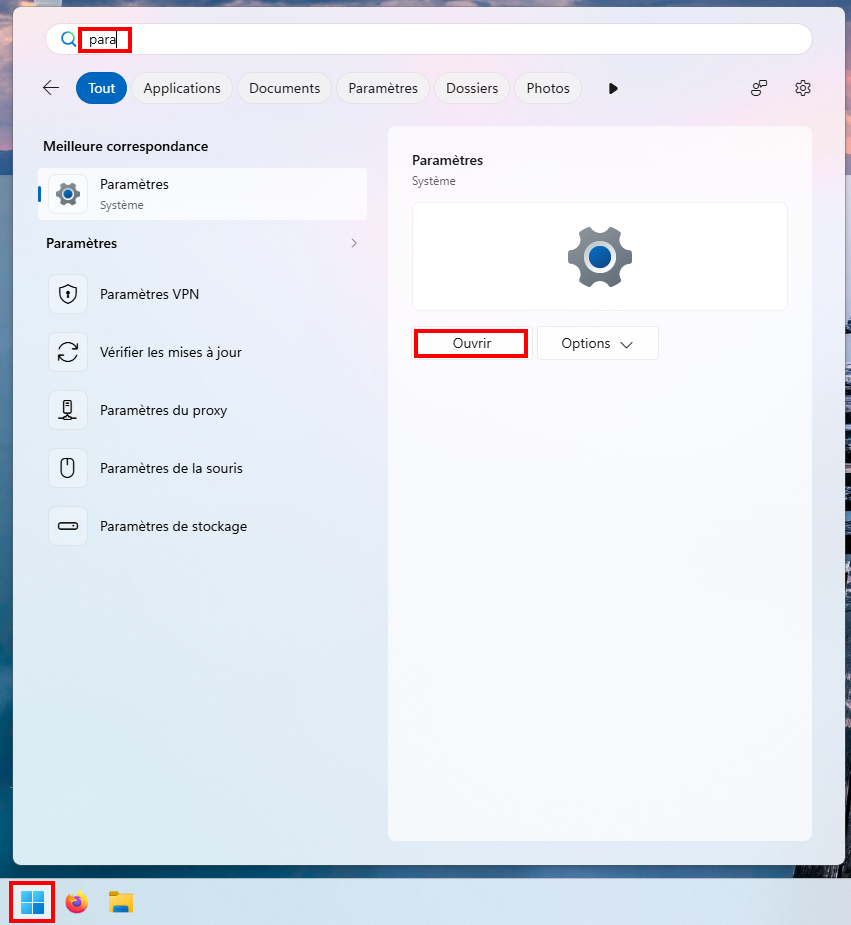
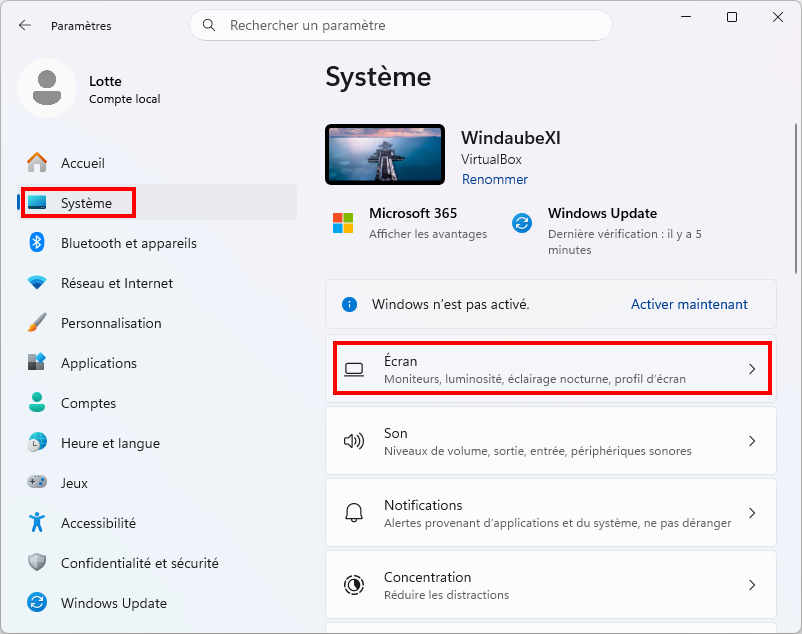
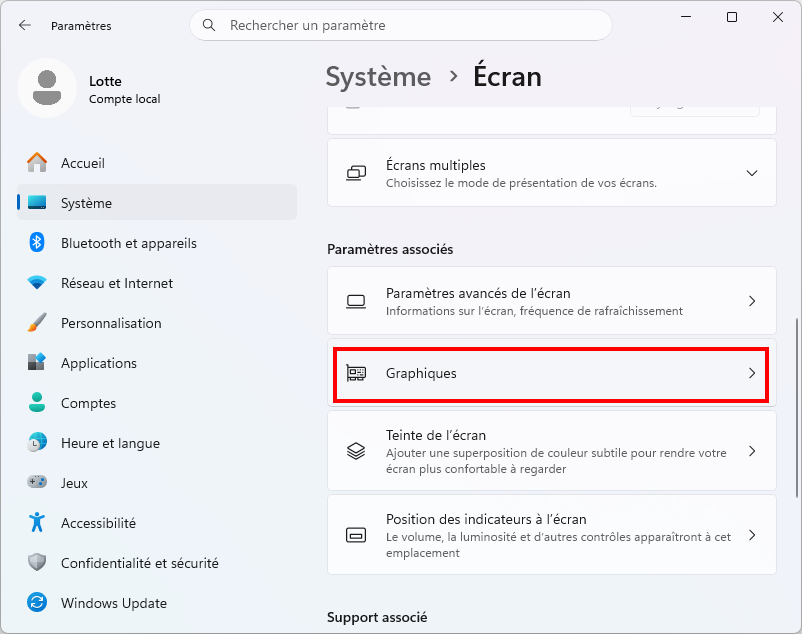
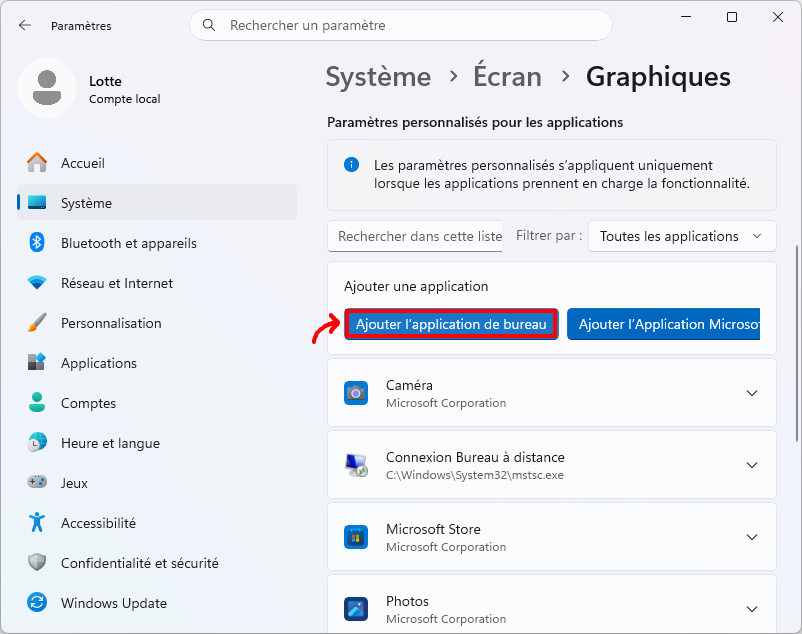
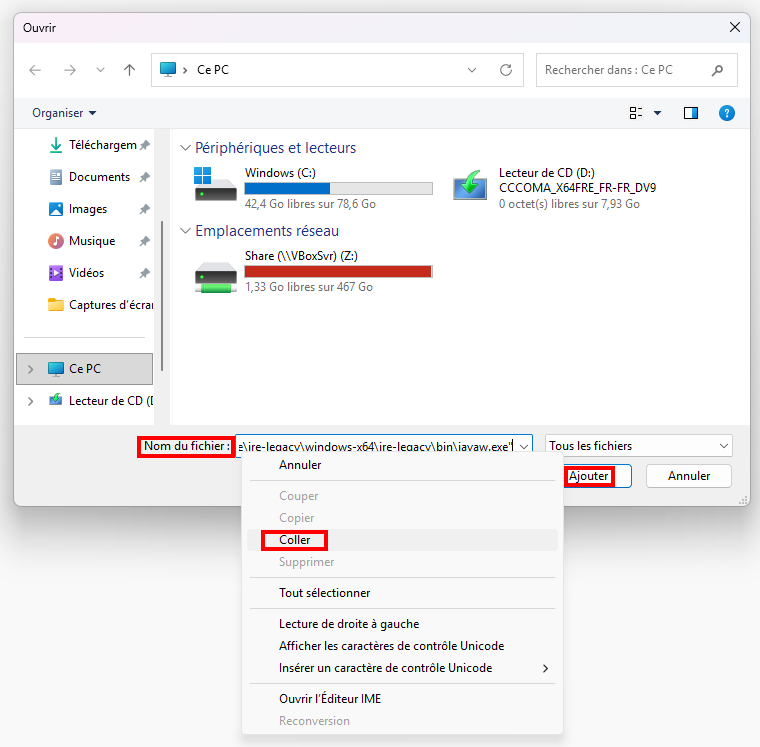
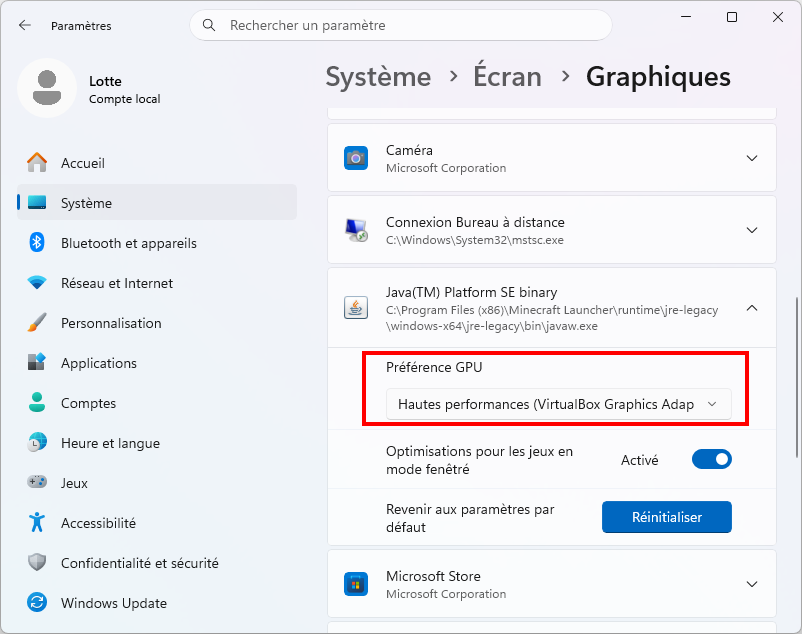
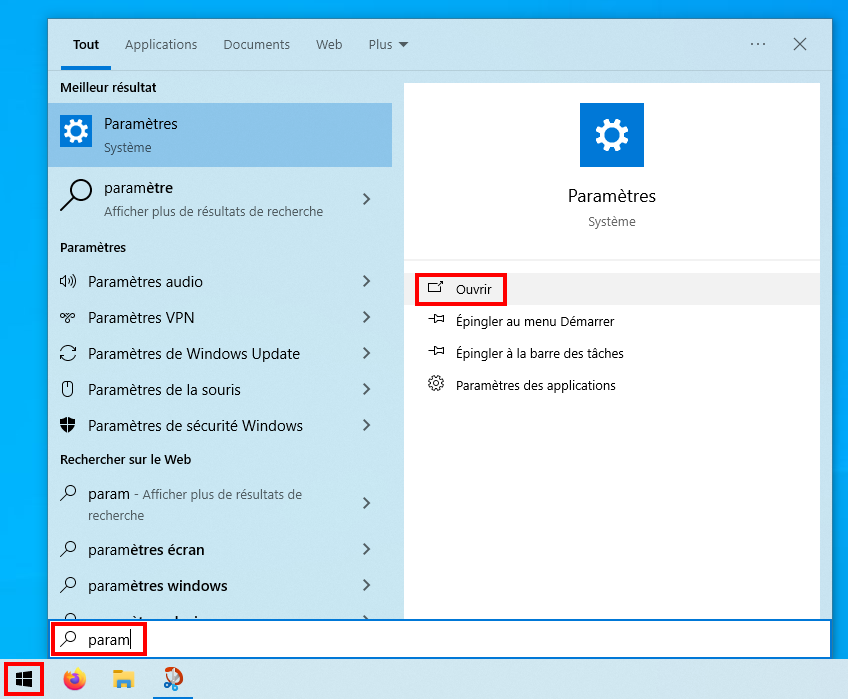
Ouvrez les paramètres, puis allez dans Système > Écran > Graphiques (en bas) > Ajouter l'application de bureau > dans Nom du fichier, faites Clique droit > Coller, puis Ajouter.Cherchez l'application ajoutée, puis modifiez Préférence GPU sur ce que vous souhaitez. Relancez ensuite Minecraft.
Windows 10
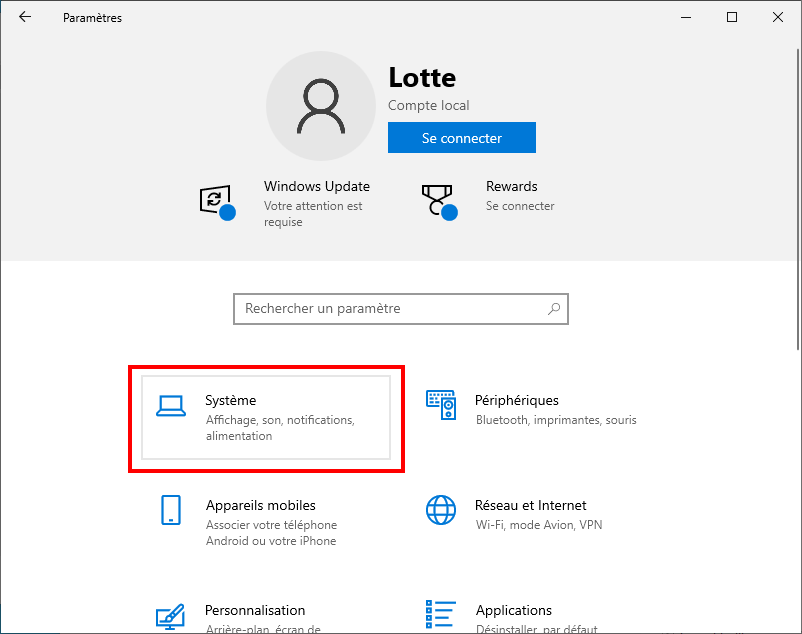
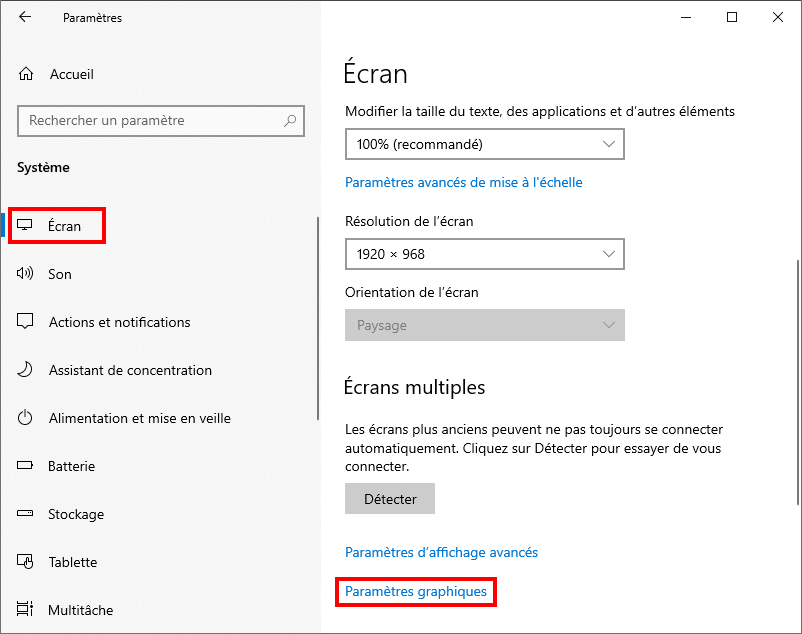
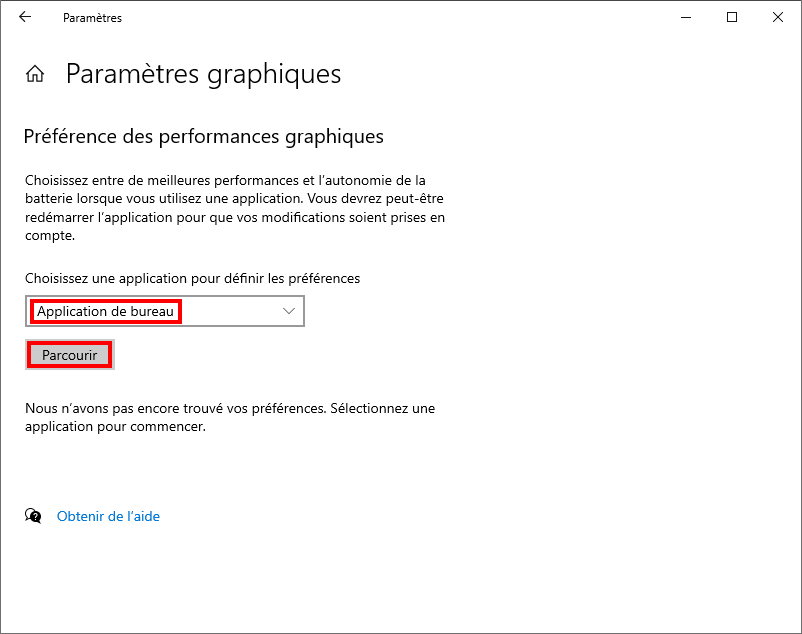
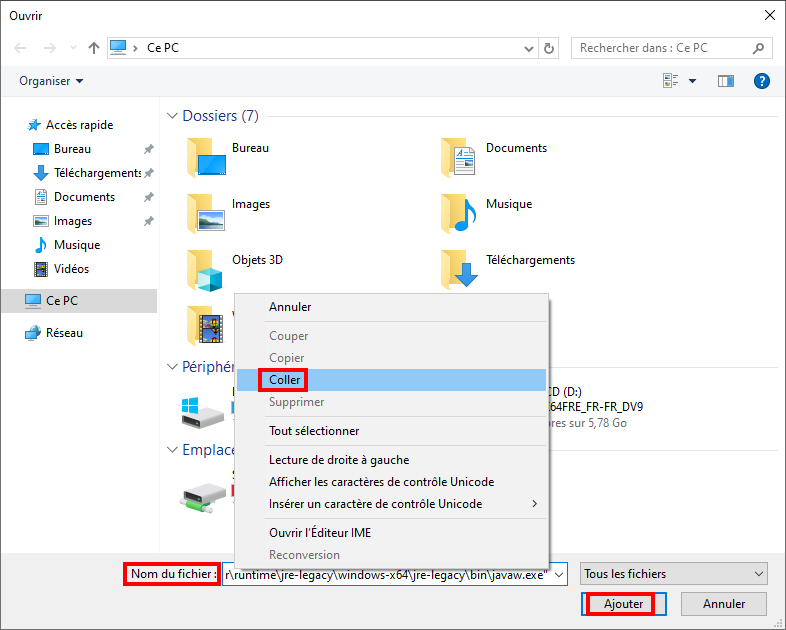
Ouvrez les paramètres, puis allez dans Système > Écran > Paramètres graphiques (en bas) > Application de bureau, Parcourir > dans Nom du fichier, faites Clique droit > Coller, puis Ajouter.Cherchez l'application ajoutée, puis faites Options, modifier ce que vous souhaitez, et faites Enregistrer. Relancez ensuite Minecraft.
En cas de problème (par ex. de mauvaises performances), vous pouvez aussi créer une nouvelle discussion dans Support Minecraft :
https://minecraft.fr/forum/forums/support-minecraft.4/post-thread

