Pour accéder à Hytale, vous devez créer un compte officiel et enregistrer un nom d’utilisateur. Ce compte sert aussi à gérer votre profil et vos paramètres, ainsi qu’à utiliser la boutique (précommandes, éditions, gestion des licences).Une fois que ce sera fait vous serez prêt pout télécharger Hytale.
Créer un compte utilisateur sur Hytale
Temps nécessaire : 5 minutes
Suivez notre guide détaillé pour créer votre compte Hytale.
- Ouvrir le site officiel
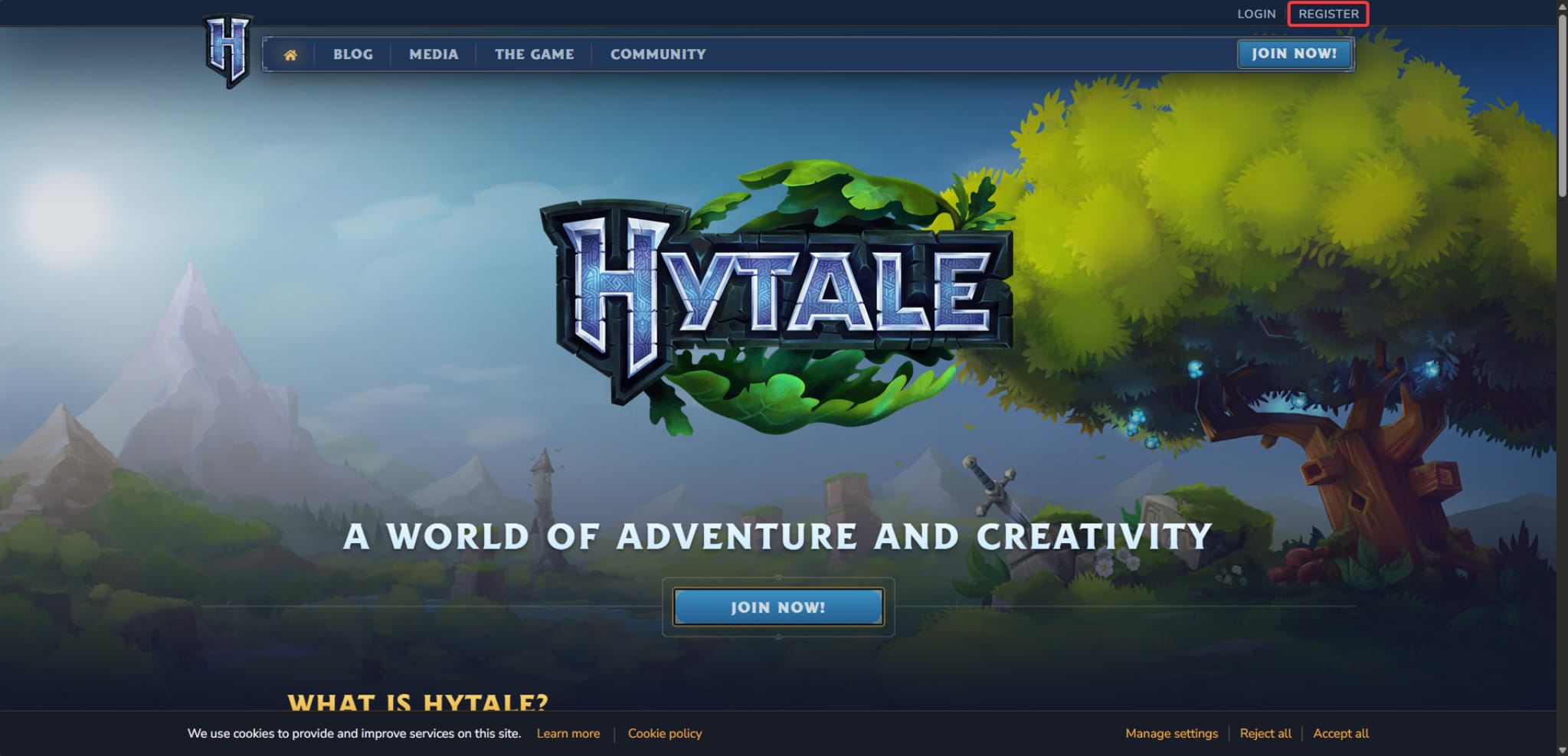
Rendez-vous sur le site de Hytale : https://hytale.com/ puis cliquez sur “Register” pour démarrer la création de compte.

- Accéder au formulaire d’inscription
Vous pouvez passer par le bouton “Register” ou ouvrir directement la page d’inscription du portail de comptes Hytale.
- Choisir une méthode d’inscription
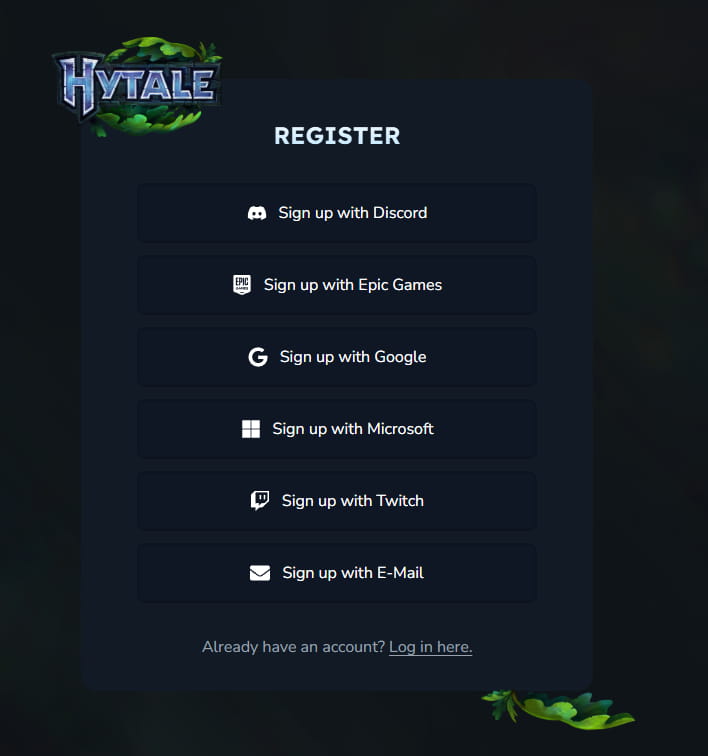
Sélectionnez l’une des options disponibles :
– inscription via une application (par exemple Google)
– inscription via une adresse email
- Renseigner vos informations et sécuriser votre compte
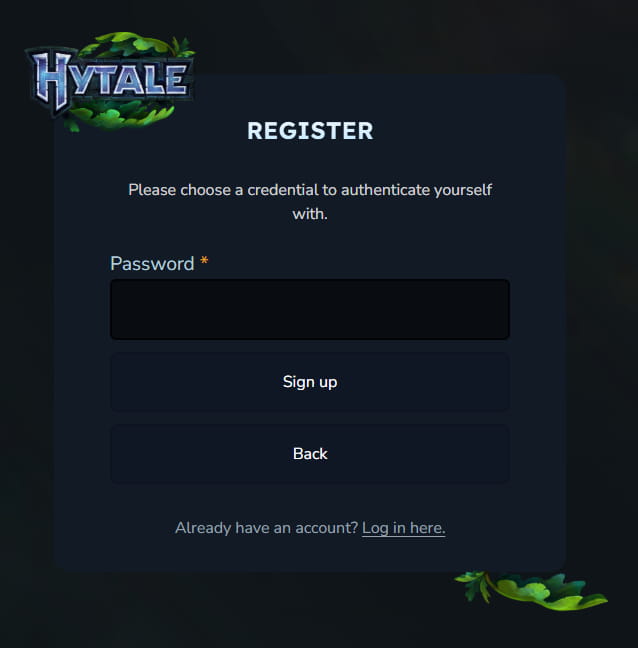
Indiquez une adresse email à laquelle vous avez accès et définissez un mot de passe solide. Cette adresse servira à valider le compte et à récupérer l’accès en cas de problème.

- Indiquer votre âge
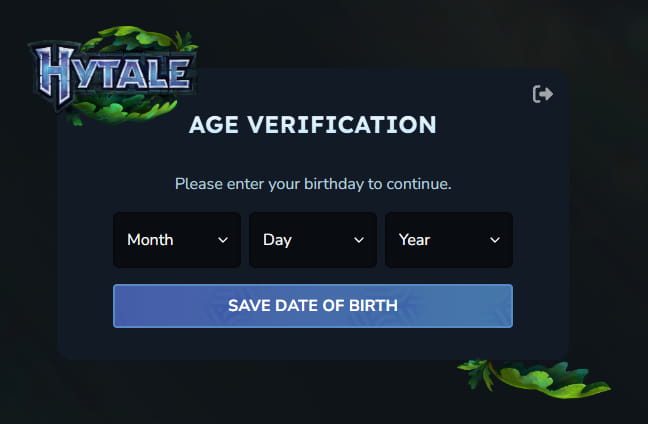
Saisissez votre âge pour continuer. Il faut avoir au moins 13 ans pour créer un compte Hytale.

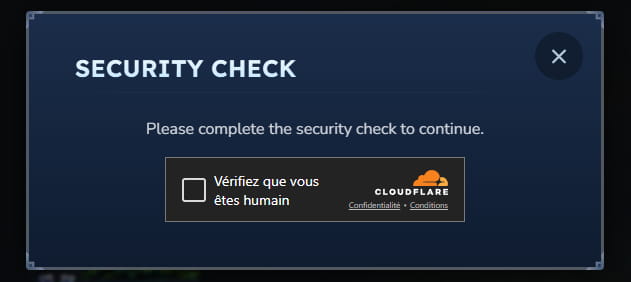
- Valider le CAPTCHA
Complétez le CAPTCHA demandé afin de confirmer que la création de compte est légitime.

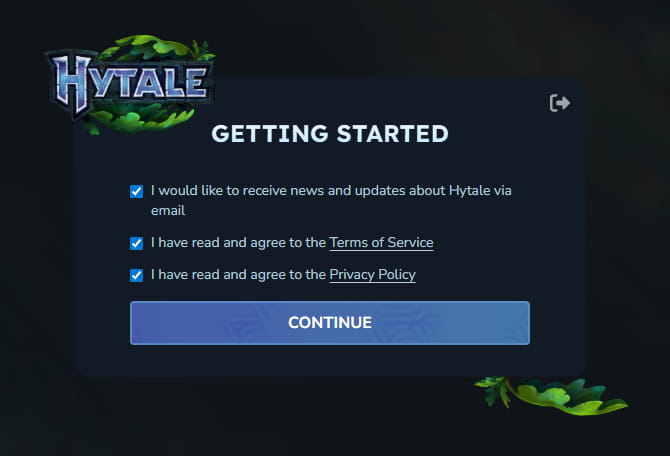
- Accepter les conditions
Lisez puis acceptez la Politique de confidentialité et les Conditions d’utilisation pour poursuivre l’inscription.

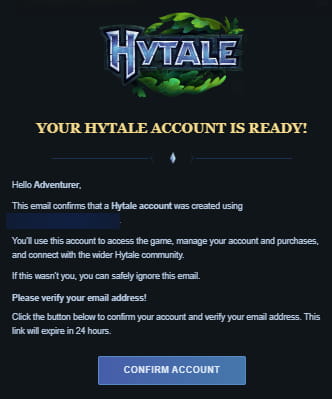
- Confirmer votre compte par email
Un email de vérification est envoyé à l’adresse indiquée. Ouvrez-le puis cliquez sur le lien de confirmation. Si vous ne recevez rien après quelques minutes, vérifiez vos spams. Un bouton “Resend email” permet de renvoyer le message.

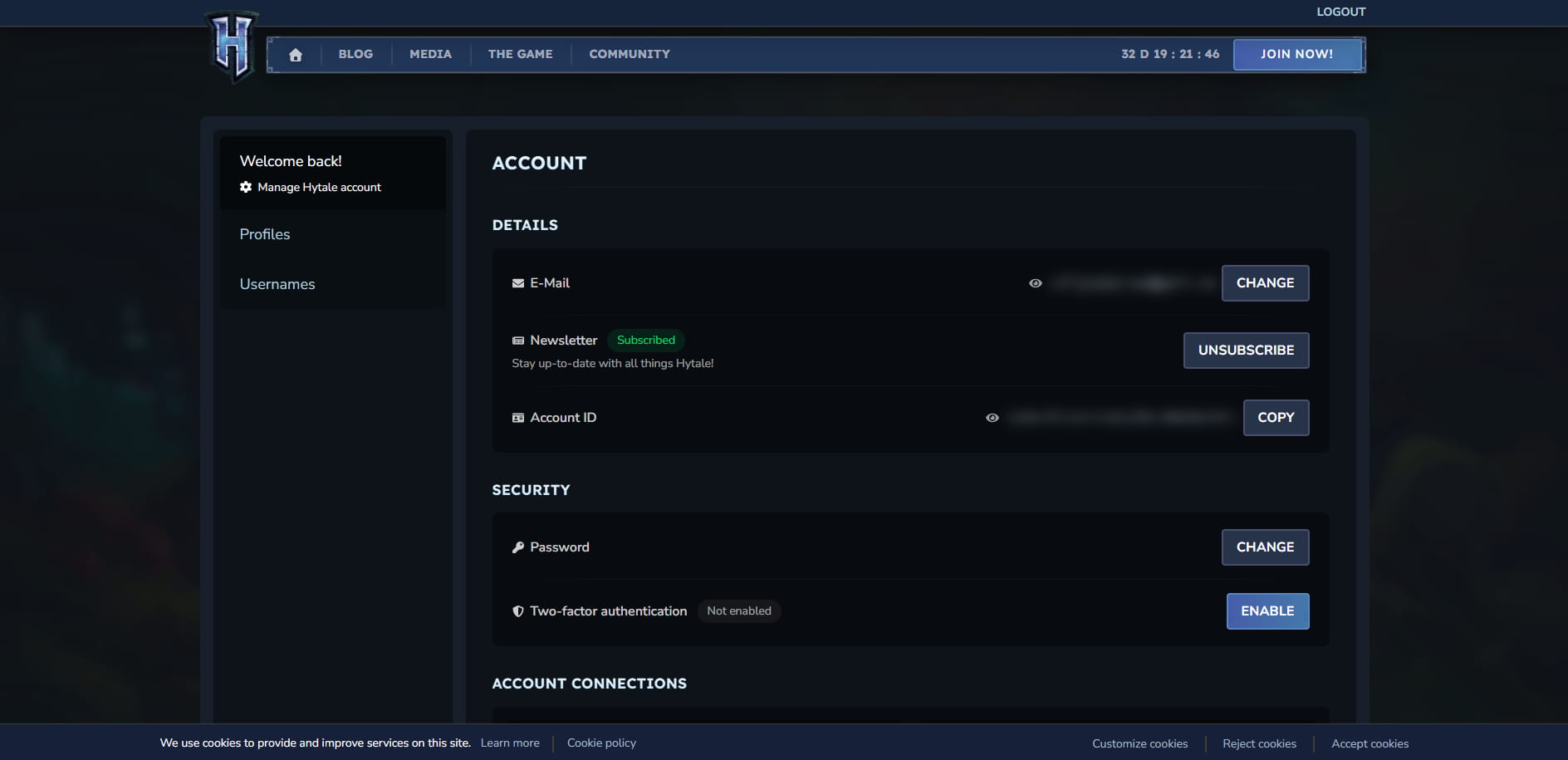
- Accéder à vos informations de compte
Après confirmation, vous êtes redirigé vers une page récapitulative contenant les détails de votre compte. Vous pouvez maintenant acheter Hytale.

Réserver votre nom d’utilisateur Hytale via un token, étape par étape
La réservation d’un nom d’utilisateur Hytale via un token permet de sécuriser à l’avance un identifiant unique avant l’ouverture complète de l’accès au jeu. Ce mécanisme, accessible uniquement aux personnes ayant reçu un email de pré-réservation, offre la possibilité de choisir et de réserver temporairement un nom d’utilisateur, qui pourra ensuite être verrouillé définitivement lors de l’achat de Hytale.
Étape 1 – Ouvrir l’email de pré-réservation
Si vous avez reçu un email de pré-réservation, utilisez-le pour lancer la réservation de votre nom d’utilisateur.
Étape 2 – Cliquer sur le bouton de réservation
Le bouton ouvre vos paramètres de compte et vous demande de saisir le nom d’utilisateur souhaité.
Étape 3 – Valider la réservation du nom
Une fois confirmé, votre nom d’utilisateur est réservé pour une durée limitée.
Étape 4 – Verrouiller définitivement votre nom
Pour sécuriser ce nom de façon permanente, il faut acheter Hytale lorsque les précommandes ouvrent (à partir du 13 décembre). Pour une précommande, le choix du nom d’utilisateur se fait au moment de l’achat.